
ساخت و مدیریت دستهبندیهای درآمد و هزینه در مانیار
دستهبندیها یکی از مهمترین بخشهای مدیریت مالی در مانیار هستند.
وقتی درآمدها و هزینههای خود را دستهبندی میکنید، بعداً میتوانید خیلی راحتتر بفهمید:
-
پولتان بیشتر کجا خرج شده است
-
بیشترین درآمد شما از چه منبعی بوده است
-
کدام نوع هزینه در حال افزایش است
-
چه بخشهایی از زندگی مالی شما نیاز به کنترل بیشتری دارند
در این آموزش یاد میگیریم چگونه دستهبندیهای درآمد و هزینه را ایجاد، ویرایش و بهصورت چندسطحی مدیریت کنیم.
مرحله ۱: وارد بخش دستهبندیها شوید
از منوی مانیار وارد بخش دستهبندیها شوید.
در این بخش میتوانید دستههای درآمد و هزینه را بهصورت جداگانه مدیریت کنید.
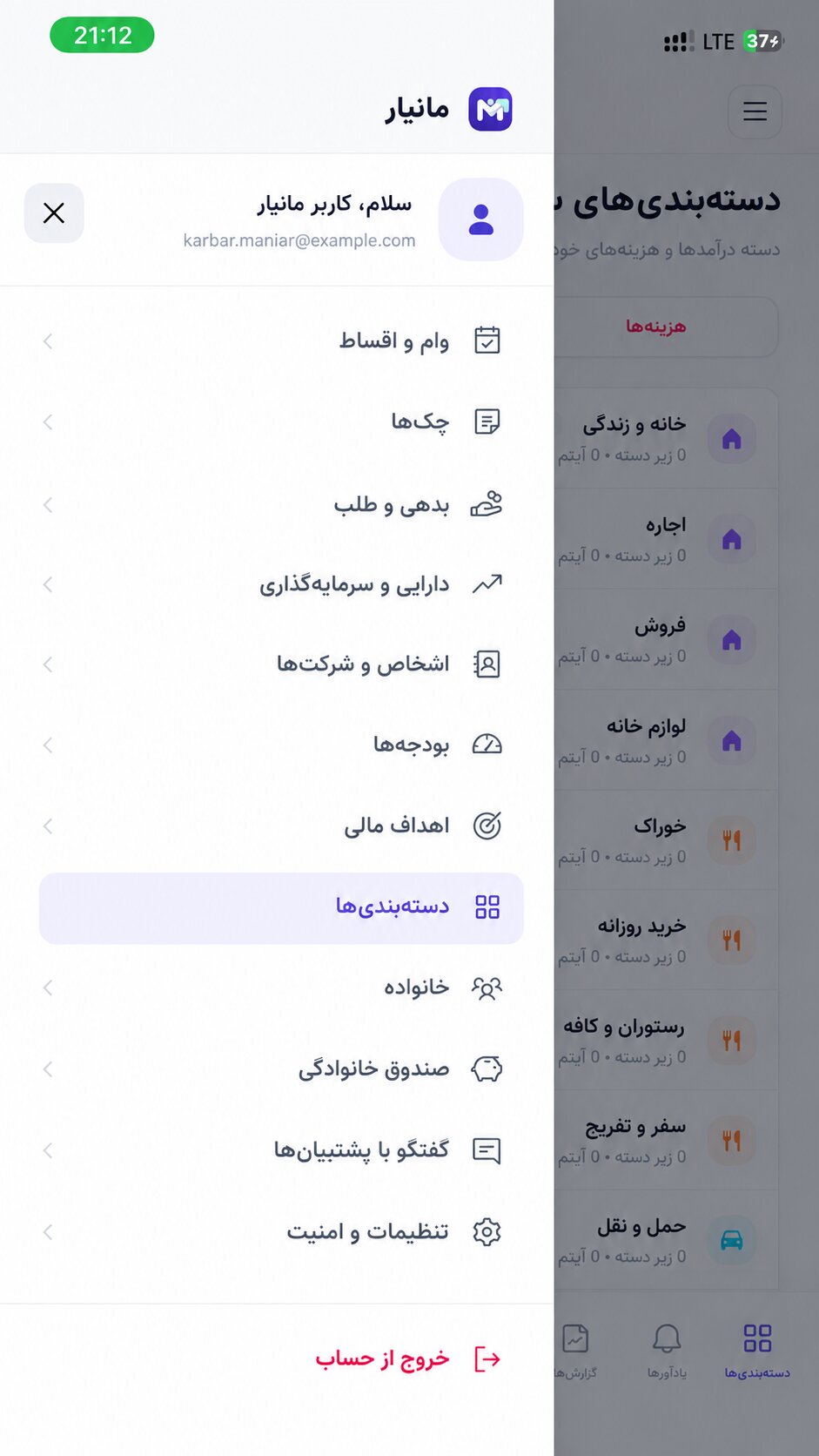
اگر برای اولین بار وارد این بخش میشوید، تعدادی دسته آماده ممکن است از قبل برای شما وجود داشته باشد.
میتوانید از همانها استفاده کنید یا ساختار موردنیاز خودتان را بسازید.
مرحله ۲: بین دستههای هزینه و درآمد جابهجا شوید
در صفحه دستهبندیها، بخشهای هزینهها و درآمدها از هم جدا هستند.
این جداسازی مهم است چون یک دسته هزینه نباید هنگام ثبت درآمد نمایش داده شود و برعکس.
برای مثال:
دستههای هزینه میتوانند شامل موارد زیر باشند:
-
خانه و زندگی
-
خوراک
-
حملونقل
-
سلامت
-
تفریح
و دستههای درآمد:
-
حقوق
-
پروژه
-
فروش
-
پاداش
-
درآمد جانبی
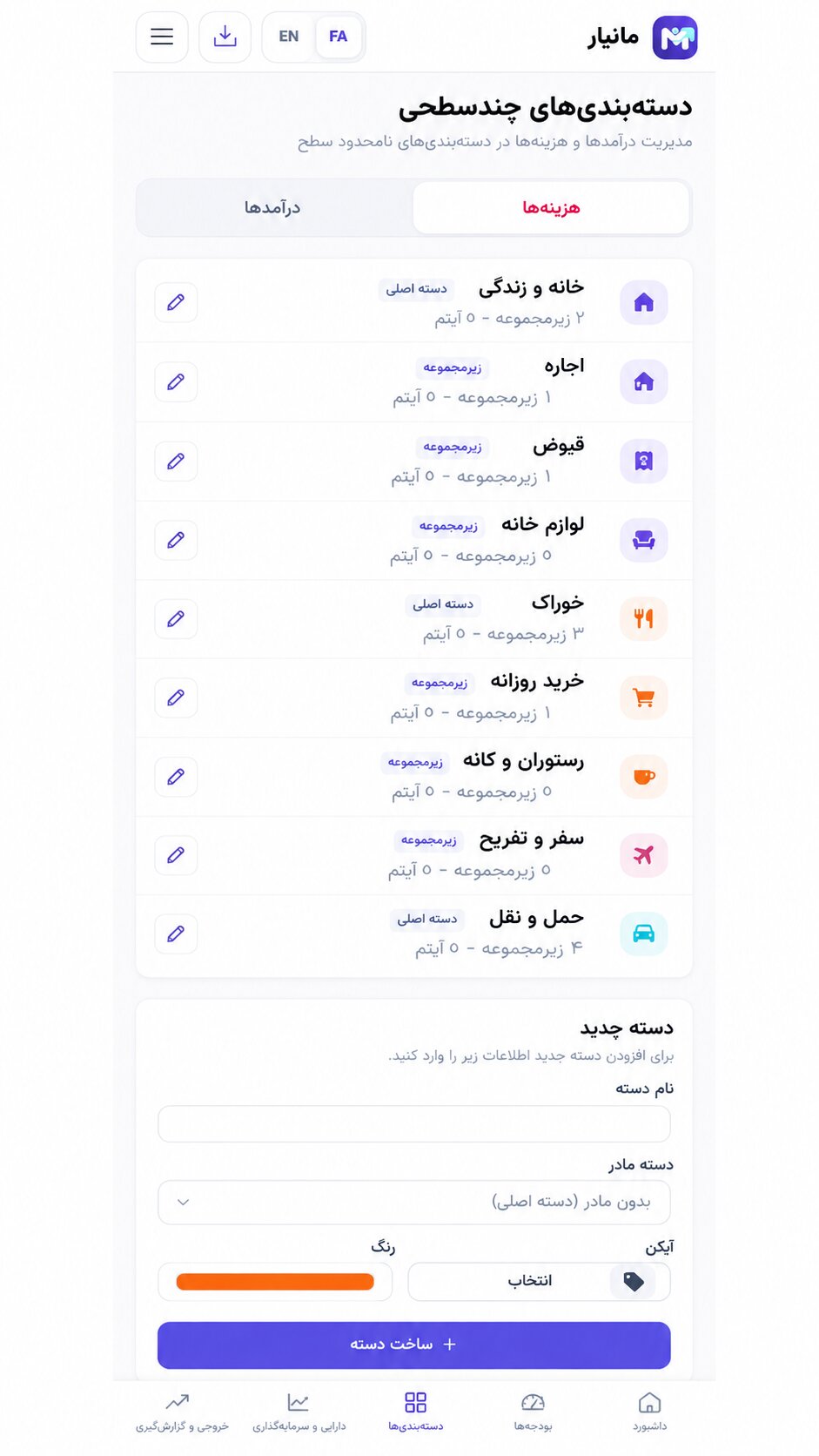
دسته اصلی و زیرمجموعه چه تفاوتی دارند؟
در مانیار میتوانید دستهبندیها را بهصورت چندسطحی مدیریت کنید.
مثلاً یک دسته اصلی:
خوراک
و زیرمجموعههای آن:
-
خرید روزانه
-
رستوران و کافه
-
سفارش غذا
یا:
حملونقل
با زیرمجموعههای:
-
تاکسی اینترنتی
-
مترو
-
سوخت
-
تعمیرات خودرو
این ساختار کمک میکند گزارشهای شما هم ساده باشند و هم در صورت نیاز جزئیات بیشتری داشته باشند.
مرحله ۳: یک دسته جدید بسازید
در پایین صفحه، بخش دسته جدید قرار دارد.
برای ایجاد دسته، ابتدا نام آن را وارد کنید.
مثلاً:
آموزش
یا:
هزینههای حیوان خانگی
یا:
درآمد پروژه
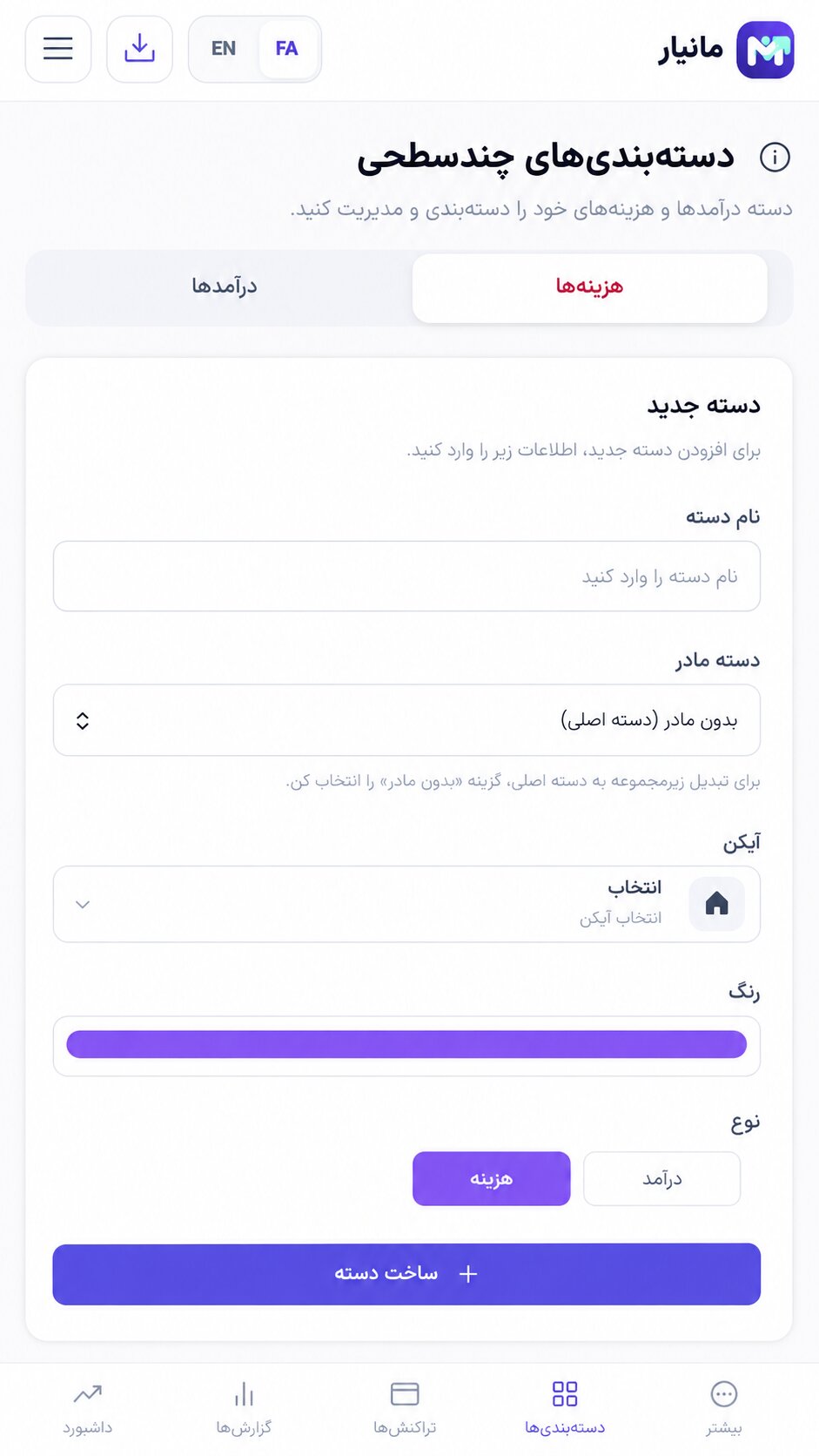
مرحله ۴: مشخص کنید دسته اصلی است یا زیرمجموعه
اگر میخواهید دستهای مستقل بسازید، گزینه:
بدون مادر (دسته اصلی)
را انتخاب کنید.
مثلاً:
تحصیل
میتواند یک دسته اصلی باشد.
اما اگر بخواهید دسته:
کتاب
زیرمجموعه تحصیل باشد، در قسمت دسته مادر، دسته «تحصیل» را انتخاب کنید.
در این حالت ساختار شما میشود:
تحصیل
 ├── کتاب
 ├── دوره آموزشی
 └── شهریه
این ساختار باعث میشود در گزارشهای کلی بتوانید کل هزینههای تحصیل را ببینید و در صورت نیاز جزئیات هر زیرمجموعه را نیز بررسی کنید.
چند سطح زیرمجموعه میتوان ساخت؟
مانیار از دستهبندی چندسطحی پشتیبانی میکند.
یعنی میتوانید در صورت نیاز ساختاری شبیه این داشته باشید:
خانه و زندگی
 └── قبوض
      └── اینترنت
اما پیشنهاد میکنیم ساختار را بیش از حد پیچیده نکنید.
برای مدیریت مالی شخصی معمولاً دو یا سه سطح کاملاً کافی است.
💡 هرچه ساختار سادهتر باشد، هنگام ثبت سریع هزینهها انتخاب دسته هم راحتتر خواهد بود.
مرحله ۵: آیکن مناسب انتخاب کنید
برای هر دسته میتوانید یک آیکن انتخاب کنید.
آیکنها کمک میکنند دستهها در لیست تراکنشها و گزارشها سریعتر قابل تشخیص باشند.
مثلاً:
-
خانه برای هزینههای منزل
-
خودرو برای حملونقل
-
قلب برای سلامت
-
هواپیما برای سفر
-
سبد خرید برای خرید روزانه
لازم نیست اسم آیکنهای Phosphor را بدانید؛ میتوانید آیکن را از انتخابگر تصویری انتخاب کنید.
مرحله ۶: رنگ دسته را انتخاب کنید
برای هر دسته میتوانید رنگ مشخصی داشته باشید.
استفاده از رنگهای متفاوت باعث میشود دستهها در نمودارها و بخشهای مختلف مانیار سریعتر قابل تشخیص باشند.
مثلاً:
-
خوراک: نارنجی
-
حملونقل: آبی
-
سلامت: قرمز
-
سفر: بنفش
رنگ فقط برای نمایش بهتر استفاده میشود و روی محاسبات مالی تأثیری ندارد.
مرحله ۷: نوع دسته را مشخص کنید
هنگام ساخت دسته مشخص کنید که دسته مربوط به:
درآمد
یا:
هزینه
است.
برای مثال:
حقوق → درآمد
رستوران → هزینه
این موضوع مشخص میکند دسته هنگام ثبت چه نوع تراکنشی در دسترس باشد.
⚠️ بهتر است نوع دسته را از ابتدا درست انتخاب کنید تا بعداً گزارشهای مالی شما اشتباه نشوند.
مرحله ۸: دسته را ذخیره کنید
بعد از تکمیل اطلاعات روی ساخت دسته بزنید.
دسته جدید بلافاصله در لیست مربوط به درآمد یا هزینه نمایش داده میشود و میتوانید هنگام ثبت تراکنش از آن استفاده کنید.
چگونه دسته را ویرایش کنم؟
کنار هر دسته یک گزینه ویرایش وجود دارد.
با انتخاب آن، پنجره ویرایش دسته باز میشود.
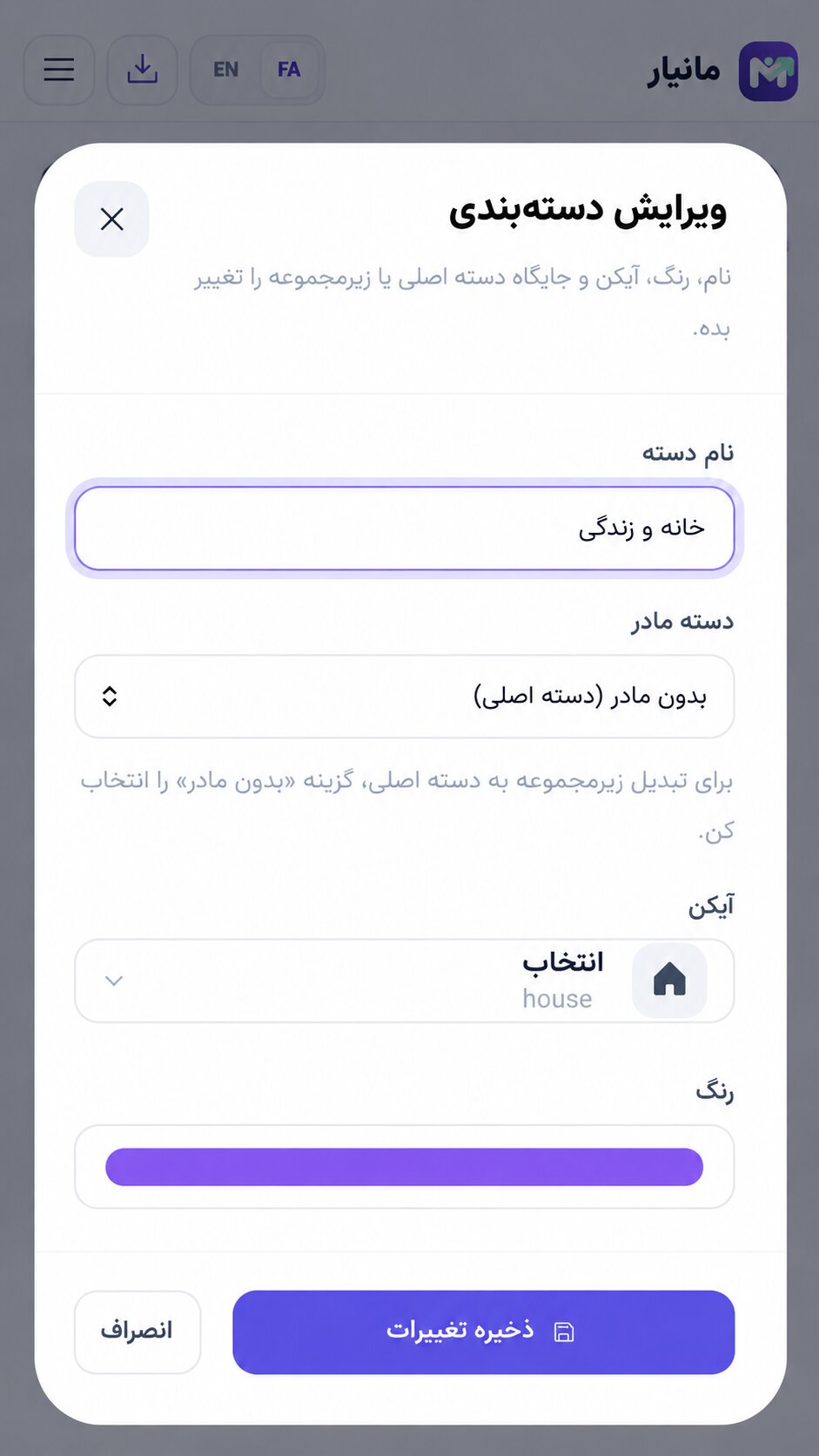
در این صفحه میتوانید:
-
نام دسته
-
دسته مادر
-
آیکن
-
رنگ
را تغییر دهید.
مثلاً اگر دسته:
خانه و زندگی
را دارید و میخواهید آیکن یا رنگ آن را تغییر دهید، نیازی به حذف و ساخت دوباره دسته نیست.
چگونه یک دسته را به زیرمجموعه تبدیل کنم؟
فرض کنید قبلاً دستهای به نام:
اینترنت
بهصورت دسته اصلی ساختهاید.
بعداً تصمیم میگیرید آن را زیرمجموعه:
قبوض
قرار دهید.
کافی است دسته اینترنت را ویرایش کنید و در قسمت دسته مادر، «قبوض» را انتخاب کنید.
ساختار جدید:
قبوض
 └── اینترنت
میشود.
برای تبدیل دوباره آن به دسته اصلی، گزینه:
بدون مادر
را انتخاب کنید.
آیا بهتر است دستههای زیادی بسازم؟
نه لزوماً.
هدف دستهبندی این نیست که برای هر خرید یک دسته جدا داشته باشید.
مثلاً ساخت دستههای:
-
خرید از فروشگاه الف
-
خرید از فروشگاه ب
-
خرید از فروشگاه ج
معمولاً کاربردی نیست.
بهتر است دستهها بر اساس نوع هزینه ساخته شوند:
-
سوپرمارکت
-
پوشاک
-
درمان
-
تفریح
-
حملونقل
نام فروشگاه یا جزئیات خرید را میتوانید در عنوان تراکنش بنویسید.
دسته یا عنوان تراکنش؟
این دو کاربرد متفاوتی دارند.
برای مثال:
دسته:
خوراک → رستوران و کافه
عنوان تراکنش:
شام با دوستان
یا:
دسته:
حملونقل → تاکسی اینترنتی
عنوان:
اسنپ تا فرودگاه
دستهبندی برای گزارشگیری است و عنوان برای تشخیص خود تراکنش.
یک نمونه ساختار پیشنهادی برای هزینهها
اگر نمیدانید از کجا شروع کنید، میتوانید از چنین ساختاری استفاده کنید:
خانه و زندگی
├── اجاره
├── قبوض
└── لوازم خانه
خوراک
├── خرید روزانه
├── رستوران و کافه
└── سفارش غذا
حملونقل
├── تاکسی
├── سوخت
├── حملونقل عمومی
└── تعمیرات خودرو
سلامت
├── پزشک
├── دارو
└── بیمه
تفریح
├── سفر
├── سینما
└── سرگرمی
این فقط یک نمونه است و میتوانید ساختار را کاملاً متناسب با سبک زندگی خودتان تغییر دهید.
یک نمونه ساختار پیشنهادی برای درآمدها
برای درآمدها نیز میتوانید چیزی شبیه این داشته باشید:
حقوق
پروژه
├── برنامهنویسی
├── طراحی
└── مشاوره
فروش
پاداش
درآمد جانبی
اگر چند منبع درآمد دارید، دستهبندی دقیقتر کمک میکند بفهمید چه مقدار از درآمد شما از هر منبع تأمین میشود.
دستهبندیها چه تأثیری روی گزارشها دارند؟
فرض کنید در یک ماه این هزینهها را ثبت کردهاید:
سوپرمارکت        4,000,000
رستوران          2,000,000
تاکسی            1,500,000
دارو               700,000
اگر دستهبندیها درست باشند، مانیار میتواند به شما نشان دهد:
-
مجموع هزینه خوراک چقدر بوده
-
هزینه حملونقل چقدر بوده
-
کدام دسته بیشترین سهم را داشته
-
هزینه هر دسته نسبت به ماه قبل چه تغییری کرده است
بنابراین یکی از مهمترین عوامل کیفیت گزارشهای مالی، دستهبندی صحیح تراکنشها است.
آیا میتوانم دستهبندیها را بعداً تغییر دهم؟
بله.
نیازی نیست ساختار دستههای شما از روز اول کامل باشد.
میتوانید با چند دسته ساده شروع کنید و وقتی الگوی هزینهها و درآمدهای خود را بهتر شناختید، ساختار را اصلاح یا کاملتر کنید.
این روش معمولاً بهتر از ساخت تعداد زیادی دسته در همان روز اول است.
پیشنهاد برای شروع
اگر تازه استفاده از مانیار را شروع کردهاید، ابتدا فقط چند دسته اصلی بسازید:
هزینهها:
-
خانه
-
خوراک
-
حملونقل
-
سلامت
-
تفریح
-
سایر
درآمدها:
-
حقوق
-
پروژه
-
فروش
-
سایر درآمدها
بعد از چند هفته میتوانید بررسی کنید کدام دستهها نیاز به زیرمجموعه دارند.
قدم بعدی چیست؟
حالا حساب، درآمد، هزینه و دستهبندیهای پایه خود را آماده کردهاید.
قدم بعدی پیشنهادی:
آشنایی با داشبورد مانیار
در آموزش بعدی توضیح میدهیم اطلاعات موجود در داشبورد چه مفهومی دارند و چگونه میتوانید از آن برای بررسی سریع وضعیت مالی خود استفاده کنید.