
ثبت اولین هزینه در مانیار
بعد از ایجاد حساب مالی و ثبت درآمدها، یکی از مهمترین کارها برای داشتن تصویر واقعی از وضعیت مالی، ثبت هزینهها است.
هر مبلغی که برای خرید کالا، دریافت خدمات یا مخارج روزمره پرداخت میکنید میتواند بهعنوان هزینه در مانیار ثبت شود.
برای مثال:
-
خرید روزانه
-
خوراک و رستوران
-
رفتوآمد
-
اینترنت و تلفن
-
قبوض
-
اجاره
-
درمان
-
خرید لباس
-
تفریح
در این آموزش قدمبهقدم یک هزینه را در مانیار ثبت میکنیم.
مرحله ۱: گزینه «ثبت هزینه» را انتخاب کنید
در صفحه اصلی مانیار، دکمه ثبت هزینه در دسترس شما قرار دارد.
با انتخاب این گزینه، فرم ثبت هزینه جدید باز میشود.
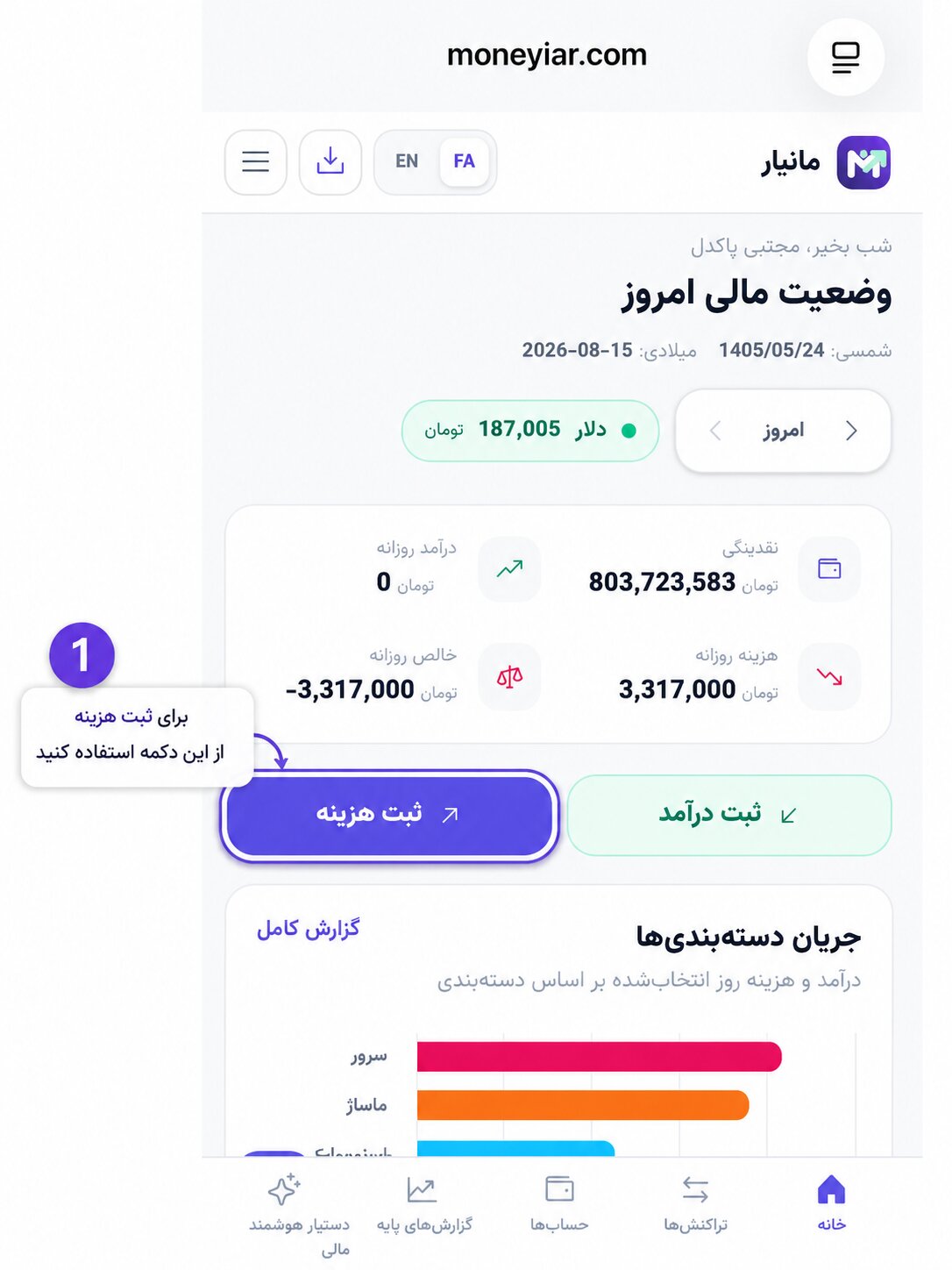
💡 برای ثبت سریع هزینههای روزانه لازم نیست ابتدا وارد صفحه تراکنشها شوید؛ میتوانید مستقیماً از صفحه اصلی از این دکمه استفاده کنید.
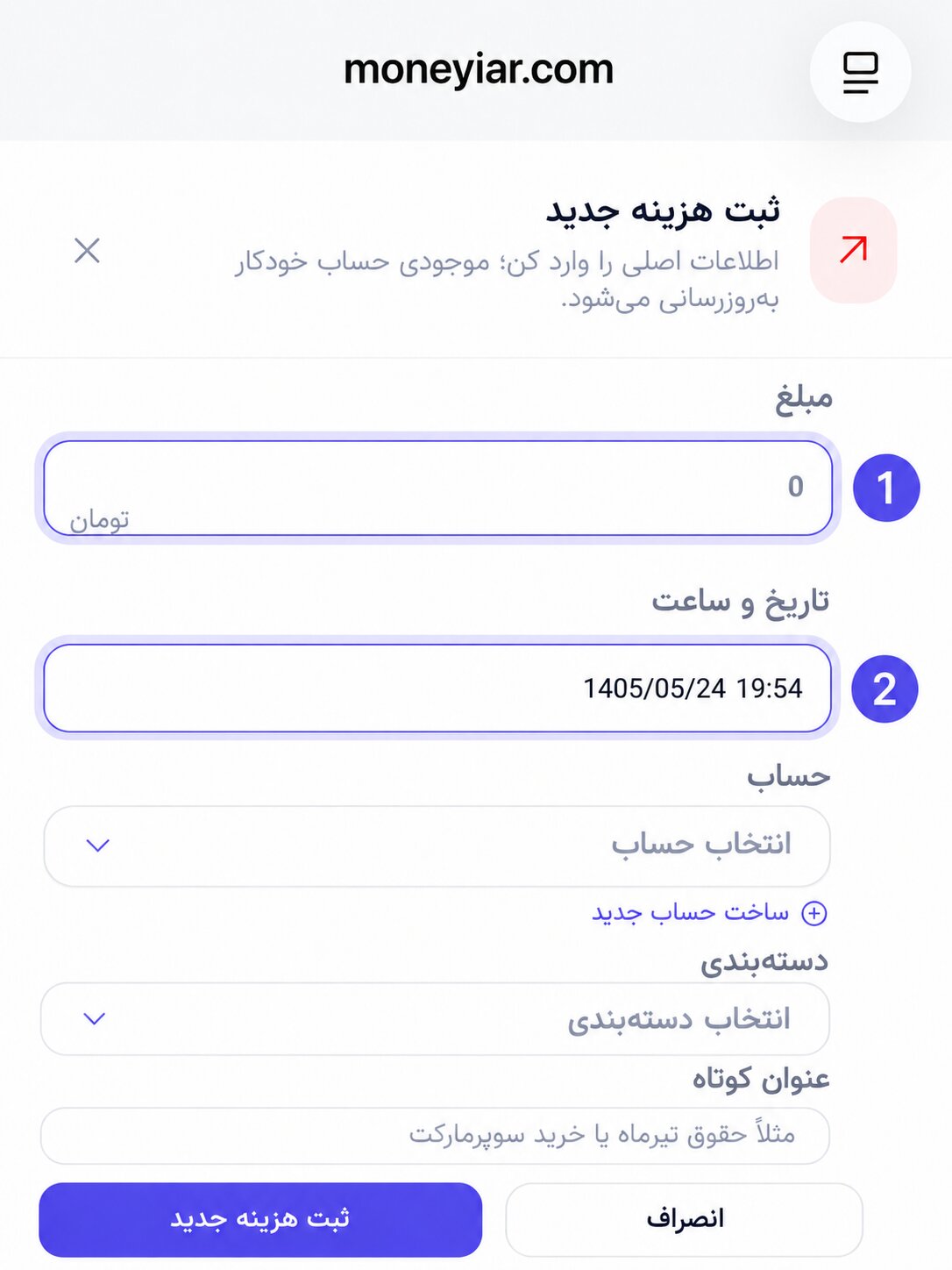
مرحله ۲: مبلغ هزینه را وارد کنید
در اولین قسمت فرم، مبلغی را که واقعاً پرداخت کردهاید وارد کنید.
مثلاً اگر برای خرید از سوپرمارکت:
۱۸۶,۰۰۰ تومان
پرداخت کردهاید، همین مبلغ را وارد کنید.
مبلغ را بدون علامت منفی وارد کنید. مانیار خودش میداند این تراکنش از نوع هزینه است و آن را از موجودی حساب انتخابشده کم میکند.
مرحله ۳: تاریخ و ساعت واقعی پرداخت را مشخص کنید
بهصورت پیشفرض، مانیار تاریخ و ساعت فعلی را قرار میدهد.
اگر هزینه همین الان انجام شده است، معمولاً نیازی به تغییر آن ندارید.
اما اگر در حال ثبت هزینهای مربوط به زمان دیگری هستید، تاریخ واقعی پرداخت را انتخاب کنید.
مثلاً اگر خرید مربوط به دیروز بوده ولی امروز آن را ثبت میکنید، بهتر است تاریخ دیروز را وارد کنید.
این کار باعث میشود گزارشهای روزانه، ماهانه و دورهای شما دقیق باقی بمانند.
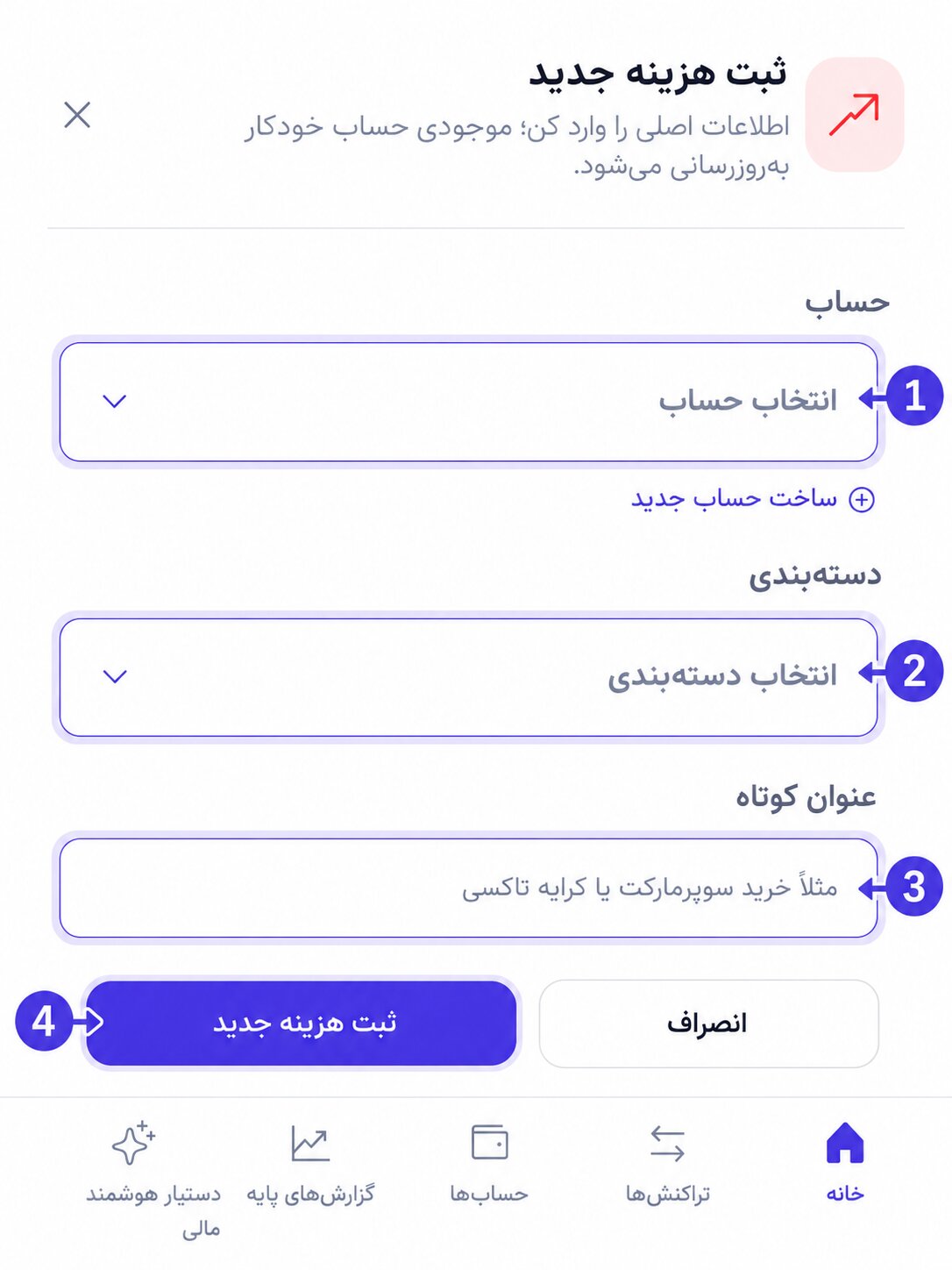
مرحله ۴: حسابی را که از آن پرداخت کردهاید انتخاب کنید
مشخص کنید پول این هزینه از کدام حساب شما خارج شده است.
مثلاً:
-
کارت سامان
-
حساب ملت
-
کارت خرید روزانه
-
پول نقد
-
کیف پول
اگر خرید را با کارت سامان انجام دادهاید، همان حساب را انتخاب کنید.
پس از ثبت هزینه، موجودی همان حساب کاهش پیدا میکند.
⚠️ انتخاب حساب درست اهمیت زیادی دارد. اگر هزینه را روی حساب اشتباه ثبت کنید، موجودی حسابهای شما با وضعیت واقعی مطابقت نخواهد داشت.
مرحله ۵: دستهبندی مناسب هزینه را انتخاب کنید
دستهبندی مشخص میکند پول شما برای چه چیزی خرج شده است.
مثلاً برای خرید سوپرمارکت میتوانید از دستهای مثل:
خوراک
یا:
خریدهای روزانه
استفاده کنید.
نمونه دستههای دیگر:
-
حملونقل
-
رستوران
-
اینترنت
-
درمان
-
پوشاک
-
قبوض
-
تفریح
-
خرید خانه
اگر دسته مناسب وجود ندارد، میتوانید از بخش دستهبندیها، دسته یا زیرمجموعه جدید ایجاد کنید.
دستهبندی دقیق باعث میشود بعداً بتوانید بفهمید بخش عمده هزینههای شما مربوط به چه مواردی بوده است.
دسته و زیرمجموعه چه کمکی میکنند؟
فرض کنید دسته اصلی شما:
خوراک
است.
میتوانید زیرمجموعههایی مثل این داشته باشید:
-
سوپرمارکت
-
رستوران
-
کافه
-
سفارش غذا
یا برای حملونقل:
-
تاکسی اینترنتی
-
مترو
-
سوخت
-
تعمیر خودرو
لازم نیست از ابتدا ساختار بسیار پیچیدهای ایجاد کنید. دستهبندیها را به اندازهای جزئی کنید که بعداً گزارش آنها برایتان مفید باشد.
مرحله ۶: یک عنوان کوتاه بنویسید
عنوان کمک میکند وقتی چند هفته یا چند ماه بعد تراکنش را میبینید، سریع بفهمید مربوط به چه چیزی بوده است.
برای مثال:
خرید سوپرمارکت
یا:
تاکسی تا محل کار
یا:
قبض برق مرداد
یا:
شام رستوران
بهتر است عنوان کوتاه ولی قابل تشخیص باشد.
مرحله ۷: هزینه را ثبت کنید
بعد از بررسی مبلغ، تاریخ، حساب و دستهبندی روی ثبت هزینه جدید بزنید.
هزینه ذخیره میشود و موجودی حسابی که انتخاب کردهاید به همان میزان کاهش پیدا میکند.
مثلاً اگر موجودی حساب:
۱۰,۰۰۰,۰۰۰ تومان
باشد و هزینه:
۱۸۶,۰۰۰ تومان
ثبت کنید، موجودی جدید برابر خواهد بود با:
۹,۸۱۴,۰۰۰ تومان
یعنی:
موجودی قبلی - هزینه = موجودی جدید
مرحله ۸: تراکنش ثبتشده را بررسی کنید
بعد از ثبت، هزینه در بخش تراکنشها قابل مشاهده است.
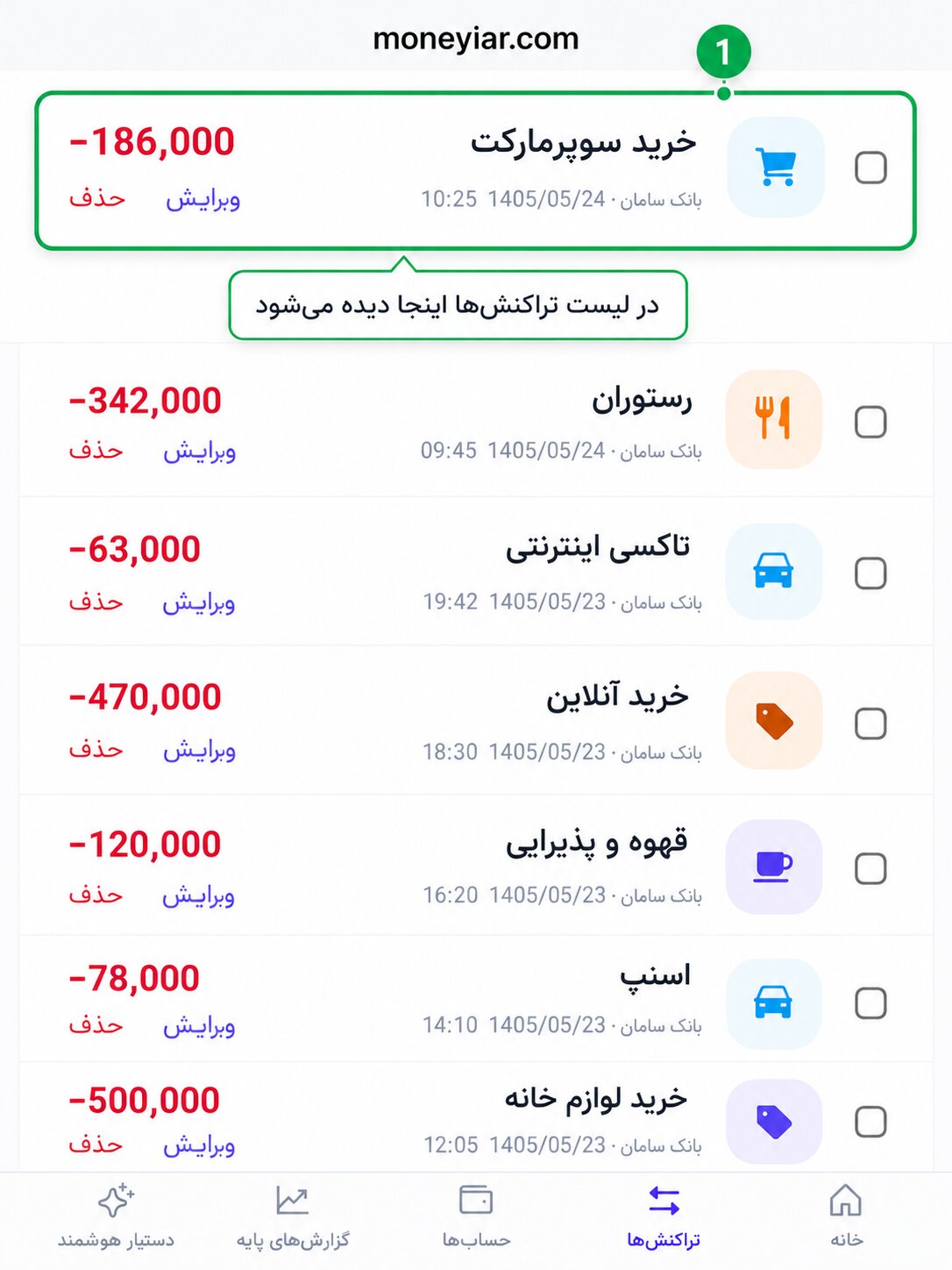
در این بخش معمولاً میتوانید اطلاعاتی مثل:
-
مبلغ
-
عنوان
-
حساب
-
تاریخ
-
دستهبندی
-
گزینه ویرایش
-
گزینه حذف
را مشاهده یا مدیریت کنید.
هزینه چه تأثیری روی گزارشهای مانیار دارد؟
هزینه فقط موجودی حساب را کاهش نمیدهد.
اطلاعات آن در گزارشهای مالی نیز استفاده میشود.
مثلاً اگر در یک ماه این هزینهها را ثبت کنید:
-
خوراک: ۴,۰۰۰,۰۰۰ تومان
-
رفتوآمد: ۲,۰۰۰,۰۰۰ تومان
-
قبوض: ۱,۵۰۰,۰۰۰ تومان
-
تفریح: ۱,۰۰۰,۰۰۰ تومان
مانیـار میتواند نشان دهد بیشترین بخش هزینه شما مربوط به کدام دسته بوده است.
به همین دلیل انتخاب حساب و دستهبندی درست اهمیت زیادی دارد.
هر خروج پولی را هزینه ثبت نکنید
یک نکته مهم این است که هر مبلغی که از حساب شما خارج میشود الزاماً هزینه نیست.
برای مثال اگر:
۲,۰۰۰,۰۰۰ تومان
از کارت ملت خود به کارت سامان خودتان منتقل کنید، این مبلغ هزینه نیست.
پول هنوز متعلق به شماست و فقط از یک حساب به حساب دیگر منتقل شده است.
در چنین شرایطی باید از بخش انتقال وجه استفاده کنید.
⚠️ اگر انتقال بین حسابهای خودتان را هزینه ثبت کنید، میزان هزینههای واقعی شما بیشتر از مقدار واقعی نمایش داده میشود.
پرداخت بدهی را هزینه معمولی ثبت کنم؟
اگر قبلاً بدهی را در بخش بدهی و طلب ثبت کردهاید، پرداخت آن را از همان بخش انجام دهید.
مثلاً اگر قبلاً مشخص کردهاید:
۵ میلیون تومان به شخصی بدهکار هستم
وقتی بخشی از آن را پرداخت میکنید، بهتر است عملیات پرداخت را روی همان بدهی ثبت کنید.
این کار باعث میشود هم مانده بدهی درست محاسبه شود و هم سابقه پرداخت آن حفظ شود.
قسط وام یا خرید اقساطی را چطور ثبت کنم؟
اگر وام یا خرید اقساطی را قبلاً در بخش مخصوص خودش ثبت کردهاید، پرداخت قسط را نیز از همان قسمت انجام دهید.
لازم نیست هر قسط را دوباره بهعنوان هزینه مستقل و دستی ثبت کنید.
مانیـار باید بتواند ارتباط پرداخت با وام یا خرید اقساطی مربوط را حفظ کند.
خرید دارایی را هزینه ثبت کنم؟
همیشه نه.
فرض کنید:
۱۰ میلیون تومان طلا
میخرید.
پول از حساب بانکی شما خارج شده، اما در مقابل یک دارایی به ارزش مشخص به دست آوردهاید.
بنابراین این عملیات از نظر مدیریت مالی با خرید یک وعده غذا یا پرداخت قبض متفاوت است.
برای مواردی مثل:
-
طلا
-
ارز
-
سرمایهگذاری
-
سایر داراییها
بهتر است از بخش مربوط به دارایی و سرمایهگذاری استفاده کنید.
اگر هزینه را اشتباه ثبت کردم چه کنم؟
در بخش تراکنشها میتوانید هزینه را ویرایش کنید.
مثلاً میتوانید:
-
مبلغ را اصلاح کنید
-
حساب را تغییر دهید
-
دستهبندی را تغییر دهید
-
تاریخ را اصلاح کنید
-
عنوان را تغییر دهید
بعد از ویرایش، اثر تراکنش روی موجودی حساب نیز بر اساس اطلاعات جدید اصلاح میشود.
اگر تراکنش را کاملاً اشتباه ثبت کردهاید، میتوانید آن را حذف کنید.
بهتر است هزینهها را چه زمانی ثبت کنم؟
برای اینکه اطلاعات مالی دقیق باقی بماند، بهتر است ثبت هزینه را زیاد عقب نیندازید.
دو روش ساده وجود دارد:
ثبت بلافاصله
بعد از هر خرید مهم، همان لحظه هزینه را وارد کنید.
این روش احتمال فراموش شدن تراکنشها را بسیار کم میکند.
ثبت روزانه
در پایان روز چند دقیقه وقت بگذارید و هزینههای همان روز را وارد کنید.
هر دو روش مناسب هستند. مهم این است که روشی را انتخاب کنید که بتوانید بهصورت مستمر ادامه دهید.
آیا لازم است هزینههای خیلی کوچک را هم ثبت کنم؟
این موضوع به میزان دقتی که از مدیریت مالی انتظار دارید بستگی دارد.
هزینههای کوچک وقتی در طول ماه تکرار میشوند ممکن است مجموع قابل توجهی ایجاد کنند.
برای مثال:
-
قهوه
-
تاکسی
-
خریدهای کوچک
-
خوراکی
-
سفارش غذا
بهتنهایی مبالغ بزرگی نیستند، اما مجموع آنها میتواند بخش مهمی از هزینه ماهانه باشد.
اگر میخواهید تصویر دقیقتری از الگوی خرجکردن خود داشته باشید، بهتر است این هزینهها را هم ثبت کنید.
قدم بعدی چیست؟
حالا اولین حساب، درآمد و هزینه خود را ثبت کردهاید و اطلاعات پایه لازم برای شروع مدیریت مالی در مانیار شکل گرفته است.
قدم بعدی پیشنهادی:
ساخت و مدیریت دستهبندیهای درآمد و هزینه
در آموزش بعدی توضیح میدهیم چطور دسته و زیرمجموعه ایجاد کنید تا گزارشهای مانیار دقیقتر و متناسب با سبک زندگی خودتان باشند.